Haiku Challenge Day 1

What is the Haiku Challenge?

The Haiku Challenge is an idea inspired by the Arch Challenge done by Chris and Matt from the Linux Action Show a couple of weeks ago. They tried to use Arch Linux as their main operating system for about a week. So this Haiku Challenge is exactly the same. I will try to use Haiku as my main operating system for about a week and share my experiences with you on my blog.

OpenBeOS Logo

Why the Haiku Challenge?

Back in the day I loved BeOS and even used the inofficial successor Zeta when it came out. I also used to love BeOS Max Edition which was an unofficial distribution of BeOS and even used it for 2 years as my main desktop system. Together with some friends we also started ZevenOS which is linux distribution trying to mimic the look and feel of BeOS.
Now more than 12 years after the death of Be Inc. (the company behind BeOS) and almost also 12 years after the start of the Haiku project (initially called OpenBeOS) I thought even though it is still in alpha why not giving it a try. I regulary checked their alpha releases and was estonished by how stable everything was running. A encountered a few crashing applications here and there (almost all 3rd party apps not included in the default image) but the overall experience was just amazing.
So I thought lets try this challenge out with latest Haiku Revision and see if it could replace my linux distribution on my laptop.

Laptop Specs:

  • Lenovo 3000 N200
  • Intel Core 2 Duo 2.2 Ghz T7500
  • Nvidia Geforce 7300 Go
  • 2,5 GiB RAM

Haiku Challenge Day 1:

So for getting started I need to download and install Haiku first. I downloaded the latest Haiku Revision from available from the nightlies page. For the sake of this challenge I will stick to this revision 45954.

After downloading the raw image I used dd on my linux system to put it onto an USB stick and rebooted from it. Haiku welcomes you with a nice language and keyboard layout configuration.

Haiku Welcome Screen

It allows you to choose to either start the live desktop or the installer. I choose installer here and gave the Befs partition for Haiku around 10 GiB space on my harddrive and hit the install button.
The installation is very fast and only took me a little bit more than 5 minutes. (7-8 minutes to be precise) After the installation I had to reboot to linux and update grub2 that I wanted to keep instead of the haiku bootloader. Grub2 knows about haiku and creates an entry for it automatically so that after the next reboot I could finally see my newly installed Haiku desktop in all its classy and lovely BeOS like colors and design.

Haiku Default Desktop

So then I started configuring the desktop. First I changed the icon size from the tiny 32 pixels to 64pixels which looks way better in my opinion. Then I wanted to change the desktop wallpaper as I pretty much like the feature to have a different desktop background on each virtual desktop. So I mounted my ext4 partition with a right click on the desktop choosing mount and copied over some nice wallpaper to the haiku partition.
While doing that I noticed that the Haiku filemanager tracker still uses the spatial filemanager approach and opens up every folder in a new window on a double click. As I am nowadays more familiar with the navigational filemanagers (almost every linux filemanager uses this even nautilus switched to navigational view) I quickly navigated to the settings of the filemanager and ticked use single navigation and show navigator.

Haiku Filemanager Tracker Settings

Now onto changing the background. Therefore I used the right click menu went to addons and choose background there. A more sane way would be going to the haiku menu in the deskbar (the little menu and taskbar on the top right side) and click on preferences and click background there. Setting the background is easily done by dragging the wallpaper onto the little representation of the desktop in the background settings window.
The really cool thing about setting the background on different workspaces is that you don’t have to close the background settings and reopen it on the other workspace (which is possible however though) but you can just simply use the nice drag feature which means you press and hold the window with the left mouse button on the window decoration and switch over to your desired workspace via the hotkeys ALT+FX (X for the desired workspace, by default 4 workspaces are available). The background settings noticed the workspace switching and shows the desktop background of this workspace in its little preview. So now I did the same procedure as before by dragging in the filemanager and the wallpaper image. I did this for all 4 workspaces.

Haiku customized desktop

The next thing I wanted to do is surfing the web and see if I could find anything interesting like for example a chat application. As I am using a laptop I tried configuring my wifi network. Interestingly enough it detected my wifi card and I also could choose my network from the preflet in the deskbar (like a tray icon). I also could enter the wpa passphrase but connecting seemed not to work. It just kept asking me about my passphrase over and over again. As I knew that it worked in alpha 4 of haiku I simply left the preflet and opened up a terminal and tried connecting with it. As a linux user for many years this is nothing scary to me so after a simple ifconfig command I saw my network device and discovered the very convienient join option in the Haiku version of ifconfig which makes it really easy to connect to a wifi network by typing in

ifconfig /dev/net/<yourdevice> join ssid passphrase

It worked like a charm and even the preflet in the deskbar said that I am connected now. The only thing I needed to do to optain an ip adress was entering

ifconfig /dev/net/<yourdevice> auto-config

And now I could launch the default webbrowser WebPositive via the deskbar and start surfing around. Of course I knew about the biggest haiku software site called haikuware and surfed and found some very interesting applications. First of all I wanted the ability to chat with people so I searched for a chat client that could handle jabber/xmpp and I found caya which is based on libpurple. Installing is a breeze just download the zip archive and extract it to /boot. Then you can simply start it by executing it from /boot/apps/caya/caya . It supports Google Talk, Yahoo Messenger, AIM, Facebook, Jabber and MSN. As I only use Jabber its fine enough for me.

Caya Instant Messenger

WebPositive in general seems to be a good browser. As it is webkit based almost all sites work like a charm. So I had no problems surfing google+,twitter,identi.ca and diaspora. The only thing I noticed it still does not support html5 video or audio tags. So youtube for example is not working. As I was interested in multimedia I started playing with a few different music files and video files and it seems that Haikus Media Player has no problem handling them.

Haikus MediaPlayer playing a bunch of videos

As for youtube I found a nice application called webplayer that installs itself in the deskbar as a tray icon and allows you to watch youtube videos if you copy the url to the youtube video and click the webplayer icon in the deskbar tray. It will use good and old mplayer to playback the video from youtube.
Next thing I thought. I should start writing this report otherwise I would miss something out so I started to search for a nice markdown editor for haiku and found Rondel which comes with a nice markdown syntax highlighting and also allows you to edit html. Of course Haiku itself includes sytlededit as simple text editor and the far more advanced programming editor pe which I could also use for creating my markdown texts. But for now I am happy with rondel as it provides a one click solution to automatically generate an html file out of my markdown

Rondel markdown editor

And this is the end for the first day of my Haiku Challenge. But as I found a lot of nice and interesting software, like vlc, BeZilla and others there will be plenty to test out tomorrow too. So stay tuned.

Links:
Haiku Homepage
Haikuware
Rondel Markdown editor

Fedora 18 scheint nicht so meins zu sein

Ich habe heute beschlossen nach langer langer Zeit meinen alten PC (11 Jahre alt) von Fedora 17 auf 18 zu aktualisieren. Leider hat dies nicht so geklappt wie zuvor mit preupgrade von, wenn ich mich recht erinnere, 14 bis 17. Preupgrade gibts nicht mehr so richtig. Jedenfalls wird fedup empfohlen. Dieses kann von einem heruntergeladenen ISO oder per Netzwerkadresse eine Aktualisierung vornehmen. Der fedup-cli --iso /home/leszek/Downloads/Fedora18.iso Befehl (ja der Pfad stimmt so)    hat aber in einem Programmabsturz des Python basierenden fedup-cli Tools gesorgt. Er konnte irgendein Modul nicht importieren. (ich hab mir geärgert und zu meiner Schande den konkreten Namen vergessen)


Also hab ich mir ran gemacht und versucht via yum zu aktualisieren. Das geht mit ein zwei Handgriffen. Vorher noch extra die rpmfusion und weiteren Fremdquellen deaktiviert. Das Update lief auch ganz ordentlich (bis auf die nervigen dauernden Sperrbildschirme. Wer hat eigentlich dort den Standard eingestellt ?) nur fror der PC auf einmal ein. Also so richtig. Es tat sich auch nach mehreren Stunden nichts und der Mauszeiger war unbeweglich festgefroren. Also dachte ich mir ok starte ich einfach mal neu.
Das hat natürlich bei einem halbaktualisierten System dafür gesorgt das ich erstmal beim neuen Kernel, der wohl schon eingerichtet war, ein Kernel Panic bekam. Nix wildes ich bin das ja schon gewohnt von Fedora, dass der bei Kernel Updates kein initrd baut, warum auch immer.
Nach dem ich mit dem alten Kernel gebootet habe und Xorg zwar startete aber GDM bzw. Gnome-Shell nicht so richtig wollte habe ich erstmal versucht die letzte Transaktion, so nennt yum den Installationsprozess, fortzusetzen.
Das ist im Prinzip keine schlechte Sache nur leider brachte sie am Ende wenig. Ein zwei Pakete sollten installiert werden konnten wegen Konflikten bzw. teilweise auch weil sie bereits installiert waren nicht fortfahren.
Ich entschied mich dann einfach mal diese Pakete neuzuinstallieren. Im Endeffekt hab ich versucht mehrere Stunden da etwas zu reparieren, aber es war für die Katz.
Also dachte ich mir ok, hab eh lang nicht mehr neuinstalliert also bau ich mir mal nen Live USB Stick mit Fedora 18 und bügele das auf die Platte.
Nachdem der PC überredet wurde den USB Stick zu erkennen (ja seltsamerweise schaltet er USB Geräte beim Kaltstart einfach ab und ich muss erst ins Betriebssystem booten und dann einen Warmneustart machen damit das Blinklicht am USB Stick anbleibt) und bootete begrüßte mich die Fedora Installation. Der neue Anconda Installer auf dem Live Stick ist zwar etwas gewöhnungsbedürftig, aber ich habs geschafft, dass der die alte Fedora Partition formatiert und als / nutzen soll.
Installation verlief auf dem betagten Rechner mit gut einer halben Stunde recht schnell. (obwohl es da schon schnelleres gab)
Nach der Installation, die übrigens nur durch einen kleinen Text anzeigt, dass sie fertig ist, hab ich dann neugebootet und wurde von einem kaputten Grub begrüßt, dass meckerte das es die Config nicht finden kann.
Irgendwie scheint der Installer von Fedora kein Grub in den MBR installiert zu haben, weiß der Geier warum. Ich wurde auch nicht wirklich danach gefragt. Vermutlich hab ich im Partitionierungswerkzeug irgendwas übersehen.
Jedenfalls hab ich dann erstmal Grub installieren und auch konfigurieren müssen. Das ging mit der --force Option bei Grub2-Install auch. Warum das nicht gleich ging ist mir immer noch ein Rätsel. Ein Debian grub-install /dev/sda hat immer geklappt bisher.
Bin also etwas enttäuscht von der neuen Fedora Version. Ich werde, da ich es jetzt schon installiert habe, doch noch etwas rumspielen und die Gnome Version versuchen auf 3.8 zu aktualisieren.


Knetworkmounter

Ich ärgere mich schon seit einiger Zeit, dass es keinen vernünftigen Videoplayer in der KDE SC gibt, der über Netzwerk per KIO Videos vernünftig abspielen kann. Daher mounte ich gerade seit geraumer Zeit manuell per sshfs und spiele dann mit VLC oder Mplayer meine Videos ab.
Und ja ich weiß dass VLC ein sftp Plugin hat, leider hat das noch nie funktioniert bei mir und bleibt ständig in der Passwortabfrage und spielt nichts ab.
Der Dragon Player von der KDE SC spielt das Video dann zwar ab, hat aber (zumindest mit dem VLC Backend) den blöden Bug, dass es entweder keine Zeitleiste gibt bzw. diese nicht funktioniert und dass das Pausieren des Videos nicht möglich ist egal wie häufig man auf den Pause Button hämmert.


Aus diesem Grund kam ich auf die Idee ok schreib ich mir meine eigene kleine GUI für das mounten von Netzwerkfreigaben. Und wo ich schon mal angefangen habe kann ich ja auch gleich andere Protokolle, wie smb und nfs unterstützen. Hab heute das Projekt gestartet und ihr könnt euch den in Qt4 C++ geschriebenen Code hier anschauen: https://launchpad.net/knetworkmounter


Fahrplan auf dem N9 Meego Harmattan

Seit einiger Zeit benutze ich auf einem N9, dass hervorragende Programm Fahrplan von dem Entwickler smurfy. Leider hat ein offizielles Update auf die Versionsnummer 2.0.10 aus dem Nokia Store irgendwie die Programmfunktionalität zerstört.(zumindest für Bahn.de) Zwar werden die Fahrten noch angezeigt, eine Detailsansicht also somit auch die Ansicht über die Züge bzw. Busse in die man Einsteigen muß, ist aber nicht mehr aufrufbar bzw. wird mit einem Hängenbleiben quittiert.
Aus diesem Grund habe ich nach einer Lösung gesucht und diese auch gefunden. Ich habe mir die Version als deb Paket für das N9 Meego Harmattan System von hier besorgt: http://repo.pub.meego.com/home:/smurfy/MeeGo_1.2_Harmattan_Maemo.org_MeeGo_1.2_Harmattan_standard/armel/


Bevor man dieses Paket installieren kann, muß vorher die installierte Fahrplan  App deinstalliert werden. Danach kann die deb Datei direkt aus dem Downloadmanager herausgeöffnet und installiert werden.
Diese Version weißt sich auch als 2.0.10er Version aus, kommt aber mit einer Reihe von besseren Features daher. So funktioniert zu aller erst die Detailsansicht wieder, aber auch die Standardansicht zeigt nun auch die Züge bzw. Busse an, in die man einsteigen muß. Außerdem lassen sich jetzt bei der Suche auch Zwischenstationen einstellen.


Zukunftsgedanken zu Neptune

Vor wenigen Minuten habe ich mal wieder eine neue Neptune Beta Version freigegeben. Dies ist bereits unsere zweite Beta Version die komplett für 64bit fähige Prozessoren ausgerichtet ist. Das besondere aktuell bei dieser Beta Version ist das wir auch erstmals den KDE Plasma Desktop als Beta Version ausliefern um so möglichst eine große Anzahl an Testern auch heran führen können einmal KDE vor einer finalen Veröffentlichung anzutesten und Fehler zu berichten. Ich fand gerade diesen Aspekt hat in den letzten Jahren eigentlich bei KDE gefehlt. Sicherlich es gibt die OpenSUSE Build Service Quellen und auch Kubuntu präscht immer mit neuen PPAs vor, die auch Entwicklungsversionen von KDE vorliegen haben, jedoch fehlt ein Live System, eine ISO die man einfach herunterlädt kurz auf einen USB Stick packt und dann mal ausprobiert. Dies haben wir nun mit Neptune 3 Beta 2 geschaffen und hoffen da auf positives Feedback (hoffentlich auch aus der KDE Entwicklergemeinde)


Neptune 64Bit Beta Logo
Neben KDE gibt es auch wieder einen neuen Kernel, in diesem Fall 3.6.9. Unser Kernelbauer hat sich mal wieder angestrengt, dass beste an WLAN Patches für Treiber mit einzubauen, so dass hier keinerlei größere Probleme auftauchen sollten. Wie man aber sieht, handelt es sich nicht um den allerneusten Kernel. Wir bleiben zwar bei dem Punkt aktuell, aber das 'Bleeding Edge' ist es nicht. Genauso soll es sich eigentlich auch mit der Debian Basis verhalten, bei der wir für diese Version beschlossen haben auf Debian Wheezy und nicht mehr den Testing Zweig zu setzen (das macht aktuell Dezemeber 2012 noch keinen großen Unterschied, aber nach dem Release von Wheezy doch)
Zu dieser Überzeugung, dass nun so zu lösen, sind wir gekommen, da uns der Debian Testing Zweig im letzten Jahr vor größere Probleme der Wartbarkeit gestellt haben. Ein paar Pakete und der Support für einige Hardware brach auf einmal zusammen und teilweise waren auch unsere Pakete (gerade die KDE Pakete) nicht mehr mit Debians eigenen kompatibel. Aus diesen Fehlern haben wir nun gelernt und wollen es nun besser und stabiler machen, gerade auch für die Nutzer die unser System auch tatsächlich auf Festplatte installieren. Denn gerade das ist, wie wir feststellen mussten doch in den meisten Fällen der Fall. Der ursprünglich von uns gesetzte Fokus ein Live System, mit der Möglichkeit mit Persistenz und Snapshots, auch Daten zu speichern, rückt von daher immer mehr in einen Hintergrund. Das wird nicht heißen, dass wir hier diese Features streichen werden, sondern ganz einfach, dass wir unseren Hauptfokus verschieben werden. Gott sei Dank lassen sich ja auch diese zwei zunächst gegensätzlichen Themen miteinander kombinieren. So haben wir eine neue Nested Installationsmethode entwickelt, die quasi unser Live System mit Persistenz und Snapshot Support auf Festplatte installieren kann. Dies befindet sich zwar noch in den Kinderschuhen, funktioniert aber bei ersten Tests schon recht gut und hat sogar den Vorteil, dass es Speicherplatz spart, da wir nur etwa 2.5 GB freien Festplattenplatz brauchen, im Gegensatz zu fast doppelt soviel bei einer normalen Festplatteninstallation.
Unser neuer Fokus auf stabile Installationen und Update Prozesse bremst allerdings nicht unseren Tatendrang neues auszuprobieren. So haben wir bereits einige Sachen, die wir bereits aktiv auch auf die Inklusion in Neptune 3 und darüber hinaus testen. Bestes Beispiel Systemd. Das neue quasi Standardinit System, dass es auch schon in Debian Wheezy gibt, haben wir bereits im Einsatz und testen es somit fast täglich um zu schauen ob dies nicht ein Standard werden könnte. Gerade bei SSDs, aber auch bei Festplatten und gerade auch bei 64Bit Systemen ist der Einsatz von Systemd schon deutlich spürbar, wenn es um die Ladezeiten des Betriebssystems selbst bis hinzum fertigen KDE Plasma Desktop geht. Hier und da gibt es noch ein paar ungereimtheiten, wie beispielsweise ein standardmäßig deaktivierter Thinkfan Service für die Lüftersteuerung von ThinkPads, obwohl das Paket installiert wurde. Insgesamt sind wir aber recht zuversichtlich, dass wir spätestens mit Neptune 4 auch Systemd standardmäßig einsetzen können.
Neben diesen Systemnahen und meist auch Debian spezifischeren Sachen planen wir auch bereits die Weiterentwicklung von unseren eigenen Tools.
Ja wir liefern auch eigene Tools aus, ein Fakt, der leider bei vielen Tests von Neptune manchmal unter den Teppich gekehrt wird.
Eines der besten dieser Tools ist aus meiner Sicht Encode. Ein Audio und Videokonvertierprogramm, dass die mächtigen Funktionen von ffmpeg in einer einfachen grafischen Oberfläche vereint und so nützliche Dinge, wie konvertiere mir mal das Video in die und die Formate und anschließend noch das Video in dieses Format mit einem einfachen Warteschlangensystem realisieren kann.
Dies planen wir in Zukunft weiter auszubauen und zum Großteil auch die grafische Oberfläche neuer und schicker zu gestalten. Hier haben wir ein Auge auf das kommende Qt5 mit QML geworfen. Mit den Qt-Desktop Components, die wohl leider nicht mit Qt 5.0 erscheinen werden, kann man herrlich simple grafische Oberflächen bauen die mit netten Effekten aufgewertet werden können.
Dies wird genauso wie bei KDE auch bei unseren Tools für Neptune vermehrt zum Einsatz kommen in der Zukunft.
Wo wir gerade bei eigenen Tools waren, einige ZevenOS Nutzer vermissen evtl. bei der letzten Version unseren Netbook Launcher MAGI2, der bei der aktuellen Neptune Version noch mit an Board ist. Dies hat einen einfachen Grund. Wir haben für unsere Verhältnisse fast schon gewaltige Entwicklungsarbeiten auf uns genommen MAGI2 so umzuschreiben, dass es für Tabletcomputer und Touchscreengeräte geeignet ist. Nicht nur das, wir haben gleich ein ganzes Oberflächensystem mit einigen Programmen und einer eigenen API geschrieben, die allesamt auf QML und zum größten Teil auch auf Python beruhen. Wir haben also quasi innerhalb des Neptune Projektes ein eigenes kleines Projekt gestartet, dass es uns erlauben soll Neptune auch auf Tablets mit einer anderen Oberfläche laufen zu lassen. Warum nicht Plasma Active oder Unity unterstützen höre ich es fast schon gespenstisch als erste Frage hallen. Ich habe ja bereits erwähnt, dass es für uns eine gewaltige Entwicklungsaufgabe war. Und diese Entwicklungsaufgabe begann bereits als Plasma Active noch in den Kinderschuhen steckte und man von Unity außer auf dem Netbook noch nichts gehört hatte.
Warum ist denn noch nichts erschienen könnte man jetzt fragen. Das liegt schlichtweg daran, dass wir noch nicht ganz zufrieden mit unserer Arbeit sind und möglichst unser bestes geben wollen auch für eine erste öffentliche Version (wer genau sucht wird übrigens finden, dass wir die Quellen doch offen halten und jeder mitentwickeln kann, nur dass wir keinen großen Wind drum gemacht haben bisher).
Mehr zu MAGI2, sowie eine ausführliche Präsentation wird es mit Sicherheit nächstes Jahr geben. Auf jeden Fall finden wir es wichtig auch in diesem Tablet und Touchscreenbereich etwas freie Software ausliefern zu können, egal ob wir nun die Welt ala Android und iOS damit erobern oder auch nur 5-10 Mann glücklich machen damit (wir inkludieren uns teilweise mal auch in die 5-10 Mann). Es ist auf jeden Fall ein guter Erfahrungsschatz der mit dieser Arbeit gewonnen wurde und auch in Zukunft gewonnen werden kann.
Insgesamt bleiben wir also mit dem Neptune Projekt oben auf und hoffen, dass wir auch in Zukunft interessante Arbeiten leisten, die eine Vielzahl von Interessierten anlocken kann. (Nutzer und Entwickler)

Warum Canonical "eigene" Hardware bauen sollte

Viele sind derzeit verärgert, über den etwas plump wirkenden Versuch Canonicals, Geld mit Amazon Werbung in der Dash zu verdienen.Die Vorgabe Mark Shuttleworths mit Ubuntu Geld zu verdienen scheint nun tatsächlich immer greifbarer, auch für den User, zu werden. Aus diesem Grund habe ich mir mal so meine Gedanken gemacht, wie Canonical evtl. alternativ richtig viel Geld verdienen könnte. Allerdings ist dieses Vorgehen natürlich mit einer Reihe von Risiken verbunden, die man aber, wenn man wirklich Geld verdienen will, eingehen muss.

Ubuntu Dash in 12.10 mit Amazon Search Plugin


Wenn ich mir so die Geräte und Elektronik der verschiedenen Firmen der letzten Jahre anschaue kristallisiert sich immer mehr heraus, dass die Einnahmen durch Software alleine immer stärker abnehmen oder immer mehr in einen "App" Markt abgedrängt werden, der anders zu funktionieren scheint, als der bisherige Softwaremarkt. Richtig Geld wird eher mit kombinierten Systemen verdient, ein Konzept, dass Apple seit Jahren fährt, aber erst seit einigen Jahren richtig erfolgreich. Die Kombination aus Hardware, sowie darauf zugeschnittener Software, ist wohl eines der Hauptargumente auch derjenigen, die sich jedes neue Apple Produkt holen, egal wie kritisch es auch von Medien und Experten gesehen wird. Das "gute Gefühl" beim Kauf von Apple Geräten, wird aber wohl auch durch die anscheinende Exklusivität hervorgerufen. Ein iPhone ist eben einzigartig und es gibt kein iPhone von HTC, Samsung (na gut, evtl. doch :P), Nokia oder anderen.

HP Veer mit WebOS


Diese Exklusivität hat auch bereits anderen zu reichlich Popularität gebracht. HP beispielsweise hatte relativ gute Kritiken zu ihren WebOS Geräten bekommen und jeder der eines besessen hat, wollte es eigentlich nicht so recht freiwillig hergeben. Leider wurde dies aber, durch die leider immer häufiger auftauchenden Industrie Selbstmörder bzw. Kastrierer, kaputt gemacht.

Die Idee dieses Konzept auch auf Ubuntu umzusetzen liegt also nahe und wird teilweise auch von der Community vorangetrieben. Ein Ubuntu Tablet Beispielsweise oder ein Ubuntu Smartphone, dafür gibt es bereits von der Community erarbeitete Konzepte, die quasi danach schreien Sie umzusetzen.
Ubuntu Tablet Konzept von ~lucasromerodb
Ubuntu Smartphone Konzept
Aber nicht nur für diese neuen Plattformen, auch für die klassische PC Plattform, will die Community wohl etwas mehr Exklusivität hineinzaubern mit speziellen Ubuntu Geräten, wie einem Mini PC oder einem Notebook.
Ubuntu Mini PC Konzept von ~lucasromerodb

Ubuntu Notebook Konzept von Nick Rutledge
Natürlich bin ich nicht so utopisch veranlagt zu denken, Canonical schafft das alleine. Nein, dazu braucht man einen Hardwarepartner. Canonical hat da gleich mehrere die sehr gerne auch Ubuntu pushen. Einer der erfolgreichsten PC Hersteller beispielsweise, Dell, gehört zu diesen Partnern. Von diesem oder anderen Partnerschaften kann man sich durchaus erhoffen, dass das Konzept eines Ubuntu PCs / Notebooks / Smartphones / Tablets umgesetzt werden könnte.
Canonical kann es hier sogar ein wenig Apple nachahmen (was Ihnen ja sowieso schon immer nachgesagt wird) und gleich auch die passende Cloudinfrastruktur, UbuntuOne, auf allen Geräten ausliefern, um so ein einheitliches aber immer noch offenes System anzubieten, dass sich über Geräteklassen synchronisieren lassen kann.
Wem diese Schritte evlt. zu drastisch sein sollten, dem seie gesagt, wenn man es richtig macht, hätte dieser Schritt nicht nur Vorteile für Canonical und Ubuntu, sondern für den ganzen Linux Distributionsmarkt. Würden sich diese Geräte erfolgreich verkaufen, wäre eine Plattform geschaffen auf denen auch andere Linux Distributionen springen könnten und Canonical darauf Konkurenz machen.Natürlich muss Canonical so besonnen sein und die Tugenden der Offenheit, der Zusammenarbeit der Community und andere Ubuntu spezifischer nicht über Board zu werfen.
Ich fürchte aber mit dem aktuellen Schritt den Ubuntu in 12.10 geht, wird man noch etwas warten müssen, bis auch die Jungs und Mädels von Canonical, sowie der wohlwollende Diktator auf Lebenszeit (Benevolent Dictator for Life) Mark Shuttleworth, die Chance erkennen mit Hardware und Software zu punkten.
Will Canonical sich aber im Heimnutzerbereich behaupten müssen sie, aus meiner Sicht, diesen Schritt früher oder später gehen um nicht in der Bedeutungslosigkeit zu versinken.

openSUSE 12.2 - Auf festen Beinen

Wie vor einigen Wochen zu hören war, steht es um die Entwicklung von openSUSE nicht mehr so gut. Die Entwickler suchen nun nach einem neuen Model für die Entwicklung des Systems. Ich hab mir aus diesem Anlass mal die aktuelle Entwicklungsarbeit in Form von openSUSE 12.2 Beta 2 angeschaut.

Bootlogo auf Virtualbox (etwas verutscht)
An Neuerungen bringt openSUSE 12.2 eine ganze Menge mit. So kommt neben einem Kernel 3.4 auch Systemd zum Einsatz, der den Start deutlich beschleunigt. In meinen Tests in der virtuellen Maschine (VirtualBox) auf einer herkömmlichen Festplatte braucht der Start zum Login Manager rund 20 Sekunden. Zum vollständigen KDE 4 Desktop braucht es dann nochmal 10-15 Sekunden länger. Auf einer SSD ist das natürlich deutlich schneller.
Der KDE 4.8.4 Desktop erstrahlt im bekannten Standarddesign mit einem in grün gefärbten openSUSE Hintergrund. Effekte werden, wenn möglich, automatisch aktiviert und das auch in einer virtuellen Maschine. Dafür wird auch direkt der VirtualBox Treiber für die Grafikkarte beispielsweise mitgeliefert.

KDE 4.8.4 Desktop im openSUSE Design
KDE wurde wieder aufgebohrt mit einigen Patches und Änderungen. Mit dabei beispielsweise, der leider immer noch nicht übernommene Patch zur Darstellung der Panelhöhe in Pixel, oder auch das Sysinfo KIO, dass einem neben aktuellen Medien auch Informationen zu verwendeten Hardware sowie Netzwerkkonnektivität bietet. Im Multimediabereich wird das beste was KDE Software zu bieten hat in Form von Amarok, für Musikverwaltung, und Kaffeine, für Videowiedergabe egal ob von DVD, Lokal oder DVB-T/S.
Das Herzstück von openSUSE, und das egal auf welchem Desktop, ist die Konfigurationszentrale YAST 2, die in einem wunderschönen Design daherkommt.
Yast2 - Die Konfigurationszentrale unter openSUSE 

Mit YAST 2 kann man im Grunde alles konfigurieren was man am PC konfigurieren will. Ob nur das Einrichten der Soundkarte oder des Druckers, oder auch komplexere Sachen, wie das Einrichten eines WebServers oder bestimmter Freigaben für Windows(SMB) oder UNIX (NFS), alles kein Problem mit YAST 2. Dank der Anbindung an WebYast kann man sein System auch aus der Ferne per Webbrowser steuern und konfigurieren.
Software nachinstallieren wird ebenfalls per in YAST enthaltenem Paketeinstaller durchgeführt. Dieser besitzt eine Kategorieansicht sowie eine durchaus mächtige Suche. Leider scheinen die Software Beschreibungen zu den Programmen nicht immer lokalisiert zu sein. Das Auffinden von Software für einen Anfänger ist, wenn er nicht genau weiß wonach er sucht, etwas kniffelig. Man muss sich durch die in den Kategorien befindlichen Programmen klicken und die Beschreibung lesen um zu gucken, ob es das ist was man sucht.
Software Installieren und Löschen unter openSUSE

Ebenso fehlen eine Screenshotfunktion oder gar eine Bewertung der Applikation. Man muss also selber erstmal installieren um sich einen Eindruck zur Anwendung zu holen oder im Netz nach Eindrücken suchen.
Hier scheint also noch Nachholbedarf zu sein, auch wenn die Installation dann von Programmen durchaus flott und schnell von statten geht.
Die Integration von GTK-Anwendungen in die KDE Oberfläche ist wieder einmal super gelungen. Bestes Beispiel stellen hier Firefox 13 und Thunderbird 13 dar.
Firefox 13 im Oxygen-GTK Look mit Anpassungen für KDE
Diese werden nicht nur optisch mit dem Oxygen-GTK Theme so gestyled, dass diese quasi perfekt in den Desktop passen, sondern erhalten sogar patches, so dass der native Öffnen/Speichern Dialog von KDE genutzt wird. Als vorinstallierte GTK-Anwendung wird neben Firefox auch Gimp, in der brandaktuellen Version 2.8, mitgeliefert. Die Integration von Gimp ist ebenfalls sehr gut gelungen, dank der harten Arbeit des Oxygen-GTK Teams.
Ein spezielles meist auf GTK basierendes Programm stellt LibreOffice dar, dass natürlich auch von openSUSE in der aktuellsten Version mitgeliefert wird. Hier zeigt sich, genauso wie bei Gimp, die einheitliche Integration der Programme, durch kleine Anpassungen wie z.B. den Splash Screen.
LibreOffice Splash Screen unter openSUSE 12.2
Dadurch fühlt sich das System insgesamt stimmiger an und es wirkt professioneller. Das merkt man auch an fast jeder Ecke von openSUSE.
Richtig toll gelungen ist immer noch der Update Manager bzw. dessen Funktion, dass bei einem ersten Update, Grafikkartentreiber (proprietär) falls gebraucht und Codecs sowie der FlashPlayer nachinstalliert werden. Das erspart einem Zeit da extra was herunterladen zu müssen. Aber selbst wenn, so kann der One-Click-Installer binnen Minuten ein neues Repo einbinden und eine bestimmte Software herunterladen.
Genauso einfach lässt sich auch die Softwarequellenliste manuell bearbeiten. Bzw. hier gibt es auch eine recht große Auswahl von verschiedenen Quellen die man mit einem Hacken nur aktivieren braucht. Mit dabei sind z.B. extra VLC oder Mozilla Quellen mit den neuesten stabilen Versionen ihrer Software oder auch Community Quellen die einem das Abspielen von verschlüsselten DVDs und mehr ermöglichen. Auch das Wechseln auf die Tumbleweed Rolling Release mit meist Bleeding Edge Anwendungen ist mit wenigen Handgriffen gemacht.
Mit openSUSE kann also vom Einsteiger bis zum Geek, der immer aktuellste Software auf seinem Rechner haben will, jeder seinen Spaß haben. openSUSE 12.2 steht somit nicht wesentlich schlechter dar als seine Linux interne Konkurenz. In vielen Punkten steht es sogar besser da. Man kann hier über den ein oder anderen Punkt streiten aber YAST 2 ist und bleibt eine komfortable und gute Konfigurationssoftware für den Desktop. Der One-Click-Installer ist eine geniale Erfindung, die nur noch mit einem "Software Center" als Webseite gekrönt werden müsste. Die Auswahl an Software und die Möglichkeit Softwarequellen von einer bestehenden Liste hinzuzufügen ist gut durchdacht und erlaubt selbst Einsteigern das langsamere herantasten an Funktionen eines fortgeschrittenen Nutzers.

openSUSE ist und bleibt eine solide Linux Distribution die vom Anfänger über den Server Admin bis hin zum Bleeding Edge liebenden Geek alle bedienen kann. Bereits die Beta Version läuft sehr stabil und steht dank der gut 8 monatigen Entwicklungsphase auf festen Beinen. Die Aufkommende Diskussion über einen neuen Releaseplan und eine veränderte Entwicklungsarbeit in openSUSE sollte niemanden in Panik versetzen oder gar davon abhalten openSUSE 12.2 auszuprobieren. Es ist zwar ärgerlich, dass dieses Release wohl 2 Monate später als geplant heraus kommen wird, aber ein Beinbruch sehe ich da noch nicht.

Arbeiten an Neptune 64Bit schreiten vorran

Die Arbeiten an der 64 Bit Version von Neptune schreiten vorran. So kann ich heute die erste TestISO präsentieren die mit unserer 64 Bit Basis ausgeliefert wird.
Auf der rund 550 MB großen ISO befindet sich allerdings nur ein abgespecktes Userland mit e16 als Fenstermanager, xxxterm als Webbrowser, claws-mail als Mail client und deadbeef sowohl als auch gnome-mplayer als Medienabspieler.

Ich empfehle dieses ISO nur als Test als Live System zu nutzen, dennoch kann es natürlich auch als minimales Produktivsystem installiert werden.
Falls ihr bei den Tests Probleme findet mit Hardwaresupport oder ähnlichem, meldet euch bei uns, damit wir das beheben können.
Die ISO gibts hier: http://content.wuala.com/contents/Neptune%20Share/e16-neptune64.iso?dl=1

Neptune 2.5 ist fertig

Nach einer langen Entwicklungsphase haben wirs nun geschafft Neptune 2.5 fertigzustellen und zu releasen.
Ich bedanke mich bei allen Entwicklern, Testern und anderen die mitgeholfen haben dieses Release fertig zu machen.
Es ist so behaupte ich einfach mal, eines der besten Releases und wir können in Sachen Qualität unserer Releases immer weiter aufholen und ich behaupte sogar, neben KDE haben wir in Neptune die beste KDE Integration aller Linux Distributionen auf dem Markt.
Unser Umstieg auf 64Bit ist noch im vollen gange auch wenn man das in diesem Release nicht mitkriegt, da wir den in der Beta getesteten Hybrid Modus mit einem 64Bit Kernel auf 32Bit Userland, wegen massiver Kompatibilitätsproblemen wieder gestrichen haben.

Als letztes mal haben wir an einer offiziellen LXDE ISO gearbeitet, die neben den bekannten Tools und Funktionen, dank noch ein wenig kleinen Speicherplatzes um den Fenstermanager E17 erweitert haben (da wir dafür auch viele Anfragen nach bekommen haben, das einige das als offizielles System haben wollten).
Diese LXDE Variante wird von uns weiterhin mit dem Paketmanagement gepflegt, allerdings fällt beim nächsten Release eine offizielle ISO mit LXDE flach. Wir wollen uns ganz auf das 64Bit only Release mit KDE beschränken und dabei beste Arbeit leisten, so dass wir auch nächstes mal sagen können, wir haben unser bestes gegeben.

Wer sich nun Neptune anschauen möchte kann das wie üblich über einen USB Stick tun, der als Live Medium mit dem USB EasyInstaller genutzt werden kann. Ich freue mich schon auf viel Feedback im Forum, per Mail und sonstwo :)

http://www.zevenos.com/de/allgemein/neptune-2-5-release.html

Ubuntu 12.04 Das Aushängeschild für GNU/Linux Desktop Distributionen

Nach 6 monatiger Entwicklungszeit ist es mal wieder soweit und es steht eine neue Ubuntu Version auf der Matte. Was ist also so besonders daran ? Besonders ist die vom Hersteller Canonical selbst angestrebten Ziele, eine möglichst perfekte heimanwenderfreundliche Distribution zu liefern. Nach diesen selbst hochgesteckten Zielen (neben einigen anderen, wie z.B. der angestrebten 200 Millionen Nutzer bis 2015) muss sich nun diese neue Ubuntu Version messen lassen. Canonical ist mit Ubuntu 12.04 eine gelungene Weiterentwicklung der sehr bekannten GNU/Linux Distribution gelungen. Das besondere Augenmerk auf Heimanwender lässt sich auch in dieser Version erkennen. Dabei glänzt man hier mit stetigen auf der Oberfläche nur kleinen erkennbaren Änderungen(im Vergleich zum direkten Vorgänger 11.10). Das ist genau das was Heimanwender am meisten mögen, eine bekannte Oberfläche mit kleinen neuen Verbesserungen hier und da. Hauptaugenmerk der Entwicklung lag bei Canonicals Eigenentwicklung dem Unity Desktop. Hier musste, dank der allgemeinen Unzufriedenheit der Nutzer, stark aufgeholt werden und vieles angepasst und vor allen Dingen die Arbeitsgeschwindigkeit erhöht werden. Dieser Spagat zwischen Anpassungen und nicht allzu vielen Änderungen für den Nutzer ist Canonical durchaus gelungen.
Unity Desktop
Mit vielen Detailsverbesserungen wartet der Desktop auf. So gibt es mehr 'Quicklaunch'-Menüs für Anwendungen (Kontextmenüs für Starter im linken Startmenü). Das Design der Bedienelemente auf dem Desktop passt sich nun auch farblich dem Hintergrundbild an und es können sich auch vermehrt Effekte auf den Startern des Startmenüs, bei bestimmten Aktionen, erkennen lassen. Erfreulich ist auch die Umgestaltung  der Dash (dem Menü dass sich bei einem Druck des Ubuntu Symbols im Startmenü zeigt).
Unity Dash
 Hier sieht man nun keinen klobig großen Schnellstarter mehr, die den Versuch machen eine Art Startmenü vorzugaukeln, sondern man bekommt die zuletzt genutzten Anwendungen und Dokumente angezeigt. Optisch aufgebohrt wurde Integration mit der oberen Seitenleiste (Panel) und dem Startmenü links. Hier ist auch der "Maximieren Knopf" von unten rechts nach oben links gewandert, in dem übrigens alle Symbole einer normalen Fensteranwendung angezeigt werden. Es wirkt wie eine Einheit und das ist sehr positiv. Detailsverbesserungen gibt es auch in den Linsen (den Kategorien der Dash).
Die Anwendungslinse listet neben zuletzt verwendeten Anwendungen auch einige installierte sowie eine Empfehlung von noch zu installierenden Anwendungen auf. Leider ist hier aber auch wie bisher bekannt keine wirklich zufriedenstellende Übersicht aller installierten Anwendungen in Kategorien möglich. Standardmäßig kann man alle Anwendungen nach Namen sortiert anzeigen lassen. Hier ist aber gerade bei viel installierten Anwendungen schnell keine richtige Übersicht mehr zu finden. Abhilfe sollen zwar Filter schaffen, die ähnlich der von Gnome 2 bekannten Kategorien filtern können, allerdings ist die Standardeinstellung, dass ein Filter beim Klicken zu einer Filterliste hinzugefügt wird (man also mehrere Filter mit einander kombiniert) eher verwirrend. Zudem ist die Filtereinstellung etwas versteckt und das Starten von Anwendungen bei weitem nicht so schnell, wie bei einem Menü mit Submenüs als Kategorien.
Dash Anwendungslinse
Abhilfe schafft für Kenner natürlich die Suche, die im Vergleich zum Vorgänger nun deutlich schneller sucht. Interessant ist, dass die Suche auch Dinge wie "Brief" zu erkennen scheint und einem den LibreOffice Writer als Programmvorschlag gibt. Leider klappt das für Anfänger nicht immer ganz glatt. Eine Suche nach "Programme" findet z.B. nichts. Erst die Suche nach "Software" findet auch das gesuchte Software-Center. Hier ist also noch Verbesserungsbedarf nötig, auch wenn die Kritik hier schon auf hohem Niveau stattfindet.
Neben den bekannten Datei- und Musikverwaltungslinsen gibt es auch eine neue Videolinse, die einem erlaubt auf bekannten Videoplattformen, wie Youtube, Vimeo oder Dailymotion Videosuchen zu machen. Geöffnet werden gefundene Videos im Webbrowser. Meist können diese dann auch dank der HTML5 Videounterstütztung auch direkt abgespielt werden. Manchmal benötigt man aber dann doch noch den Flash Player, der nachinstalliert werden kann.
Dash Videolinse
Neben der Veränderung am Desktop selbst gab es auch unter der Haube von Ubuntu eine Menge Veränderungen. So wurde auf die Gnome 3.4 Basis aktualisiert. Diese Basis bringt unter anderem ein verbessertes Systemeinstellungsprogramm mit. Dieses wurde erfreulicherweise von Canonical aber abermals etwas aufgebohrt und erweitert. So wurde der bisherigen Kritik an der Anpassbarkeit von Unity nachgegangen und einige Einstellungsmöglichkeiten für Unity hinzugefügt. Konkret heißt das, dass man nun unter dem Symbol Darstellung die Möglichkeit hat, neben dem GTK Theme auch die Größe der Startersymbole im Startmenü einstellen kann, sowie das Verhalten des Startmenüs (Automatisches Ausblenden) anpassen kann. Die Einstellungsmöglichkeiten sind also weiterhin zumindest in der Standardsoftwareauswahl sehr begrenzt. Mittlerweile gibt es aber mit Zusatzprogrammen wie MyUnity und Ubuntu Tweak fast grenzenlose Einstellungsmöglichkeiten für Unity.
Systemeinstellungen "Darstellung"
Neu hinzugekommen zu den Systemeinstellungen ist der Punkt Privatsphäre. Hier lässt sich explizit einstellen was welches Programm über einen Speichern soll. So lässt sich auch Beispielsweise mit einem Klick die Aktivität der letzten 2 Stunden einfach löschen. Dies bezieht sich allerdings nicht direkt auf alle Programme, sondern vornehmlich auf die Unity Oberfläche und dessen Verlaufsspeicher. Ähnlich verhält es sich auch in der Dateieinstellung sowie der Aktivitäten von Programmen. Beispielsweise hilft ein Verlaufsspeicherstop für den Firefox Browser nicht davor, dass Firefox die aufgerufenen Adressen in seinem Verlaufsspeicher auflistet. Hier ist also das Privatsphärenprogramm noch mit Vorsicht zu bedienen, denn es funktioniert bei weitem nicht so, wie es auf dem ersten Blick suggeriert. Verlaufsspeicher in Anwendungen, wie Firefox oder Gedit, oder gar das Terminal werden nicht gelöscht, nachdem diese Programme geschlossen wurden, oder gar deren Aufzeichnung verhindert. Das Privatsphärenprogramm greift hier gar nicht ein.
Systemeinstellungen "Privatsphäre"
Ganz neu hinzugekommen ist die Landscape-Verwaltungssoftware, die von Canonical kommerziell vertrieben wird. Bei einem Klick auf den Systemeinstellungseintrag wird man aufgefordert, die Anwendung erst einmal zu installieren. Damit der Computer aus der Ferne verwaltet werden kann, muss man entweder einen dedizierten Landscape Server haben oder einen von Canonical gemietet haben.
Landscape-Verwaltung
Eine schöne Detailsverbesserung findet sich in der Einstellung für Audiogeräte. Diese wurde komplett umgestaltet und sorgt nun etwas für mehr Einstellungsmöglichkeiten für Ausgabe und Eingabegeräte.
Systemeinstellungen "Audio"
Nachinstallieren von Anwendungen übernimmt auch bei Ubuntu 12.04 ein etwas erweitertes und detailsverbessertes Software-Center. Neben Geschwindigkeitsoptimierungen hat man hier auch die Möglichkeit hinzugefügt Programmempfehlungen anzuzeigen.
Software-Center mit Empfehlungen

Störend ist die etwas inkonsistente Integration in Unity Dash. Die Dash zeigt so z.B. Programmvorschläge an, die aber bei einem Klick im Software-Center wegen fehlenden Softwarequellen nicht mehr gefunden werden.
Software nicht gefunden obwohl in der Dash angeboten
Insgesamt gesehen macht aber das Software-Center einen guten Eindruck. Die Anzahl an Software und Bewertungen hat stark zugenommen und man bekommt einen Recht guten Eindruck der verfügbaren Software. Jedoch verläuft sich die schöne Hauptansicht des Software-Centers, wenn man in Kategorien bzw. Subkategorien geht schnell in eine lange Liste von Programmen, die schnell unübersichtlich werden kann. Trotzdem bleibt das Software-Center eines der besten Möglichkeiten unter einer GNU/Linux Distribution an Software zu kommen.

Insgesamt stellt Ubuntu 12.04 für den Anwender also ein schnelles solides und modernes System zur Verfügung, bei denen selbst der anfänglich schwächelnde Unity Desktop nun einige Stärken zeigt und nach kurzer Einarbeitungszeit gut bedient werden kann. Es ist also ein durchaus gutes Ausshängeschild für die Linux Community, dass Canonical hier geschmiedet hat.
Trotzdem bleibt die ungewöhnliche Oberfläche nicht für alle Nutzer das Ideal. Dankenswerterweise gibt es aber dank der starken Community mit Kubuntu, Xubuntu und Lubuntu genügend Desktopalternativen die auf den Softwarequellen der Hauptdistribution Ubuntu aufsetzen. Zuletzt kann aber auch der Ubuntu Anwender, dem Unity nicht liegt, eine Gnome 2 ähnlichere Oberfläche mit dem "Gnome Classic" umgetauften Gnome Fallback Modus erlangen.

Gnome-Fallback Modus alias "Gnome-Classic"
Ubuntu 12.04 kann in kürze von ubuntu.com heruntergeladen werden.

Frohe Ostern


Ich wünsche allen Lesern dieses Bloges ein frohes Osterfest.

Als kleines Ostergeschenk gibt es das aktuelle Osterspezial des Techview-Podcasts. Viel Spaß beim reinhören ;)

KDE: Es wächst zusammen was zusammen gehört

KDE ein Urgestein des Linux Desktops, dass vor kurzem in Version 4.8 erschienen ist, mausert sich langsam aber sicher, nach dem Großumbau ab Version 4, zu einem stabilen, wenn nicht sogar dem komplettesten Desktop den Linux momentan hat.
Mit KDE Plasma Workspace gibt es eine sehr stark anpassbare und dadurch flexible Oberfläche, die sich nach belieben konfigurieren lässt. Sie ermöglicht es einen klassischen Desktop mit Panel, Taskleiste und einem Startmenü, aber auch ein moderneren Ansatz mit einer Dock ähnlichen Leiste zum starten von Programmen.
Daneben kann auch der minimalistische, von Fenstermanagern typische, Desktop dadurch erreicht werden, dass man neben einem Hintergrund nur ein Kontextmenü für das Starten von Programmen verwendet.
KDE 4.8 unter ZevenOS-Neptune mit klassischem Desktop

Darüber hinaus lässt sich mit Hilfe von Widgets, sogenannten Plasmoids, der Desktop erweitern um so wichtige Informationen oder einfach nur Pepp und Moderne auszustrahlen.
Plasmoids unter KDE 4.8; Na wer erkennt wieviele es sind ?
Diese Erweiterungen sind sehr gut integriert und können auch an Aktivitäten gepinnt werden.
Aktivitäten sind eine weitere clevere Erfindung der KDE Entwicklergemeinde. Sie erlauben es komplette Arbeitsflächen, samt zu startender Programme, mit eigenen Plasmoids und Wallpaper auszustatten.
Der Clou hierbei, es gibt einen Profilmanager der mehrere solcher Aktivitäten verwalten kann. Somit ist es möglich ganz einfach mit zwei Mausklicks von seiner Arbeitsaktivität auf seine Freizeitaktivität umzuschalten.
Kombiniert mit dem Erweiterungsmanager, der nicht nur Plasmoids herunterladen kann sondern auch Vorlagen für Aktivitäten, Symbolaussehen und Desktopaussehen, macht es zu einem der erweiterbarsten Desktops.
Der KDE Erweiterungsmanager, hier für Plasmoids
Neben dem hoch anpassbaren KDE Plasma Workspace Desktop gibt es auch noch speziell für das Netbook bzw. das Tablet angepasste Versionen von Plasma. Die Plasma Netbook Oberfläche zeichnet sich durch eine pfiffige Suche mit Programmstarter sowie einem Widget Desktop auf dem man viele häufig genutzte Plasmoids ablegen kann.
Plasma Netbook Oberfläche

Plasmoids spielen auch zentral eine Rolle bei der Tablet Oberfläche Plasma Active. Diese bietet auf vielen Desktops die Möglichkeit unterschiedliche Plasmoids anzupinnen. Außerdem liegt hier zentral auch der Fokus auf Aktivitäten zwischen denen sich mit einem Fingerwisch umschalten lässt. Besonders angepasste Oberflächen der Programme gibt es auch für Plasma Active. So wurde ein extra auf WebKit basierender Browser mit Touchscreen eingepflegt. Die semantische Suche Nepomuk dient zum Verwalten von Metadaten, wie Bookmarks, häufig aufgerufene Dateien und Programme. Plasma Active zeigt deutlich, die Flexibilität des Plasma Frameworks von KDE sowie die Möglichkeit der Übertragung der KDE Technologien (Nepomuk, KWin, Solid, ...) auf verschiedene Plattformen. 
Plasma Active mit Plasmoids und Aktivitäten-Wechsler
Dies führt uns dann zu der Technik die bei KDE im Hintergrund werkelt. Hier hat KDE 4 gerade mit seinen alten Wurzeln gebrochen und viel neues eingeführt um den eigentlichen Desktop unabhängiger zu machen von der technischen Basis des Betriebssystems. So wird es auch erstmals ermöglicht KDE und seine Anwendungen auch neben den typischen Linux und Unix basierenden Systemen, wie Windows oder MacOS X laufen zu lassen.

Illustration der Solid Hardwareabstraktionsschicht

KDE SC stellt hierzu eine Reihe von technischen Abstraktionsschichten zur Verfügung. Die wichtigste zur Ansteuerung der Hardware ist wohl Solid. Solid regelt unter anderem das Einbinden von USB und Wechsellaufwerken genauso wie die Steuerung der Energiesparfunktionen und Netzwerkverbindungen. Ebenfalls angesteuert werden kann Bluetooth. Die Abstraktionsschicht selbst spricht dabei die Hardware nicht direkt an sondern benutzt die typischen Backends für das jeweilige Betriebssystem.
Ein ähnlicher Aufbau für Multimediageräte, wie Soundkarten oder Webcams, existiert unter dem Namen Phonon. Phonon kann als Backends so auf die Multimediaframeworks der Betriebssysteme, wie GStreamer, VLC, CoreAudio, CoreVideo, Windows Media Framework, zugreifen um Audio und Video abspielen zu können. Audio und Videocodecs werden dabei von den Multimediaframeworks bereitgestellt um so die bestmögliche Multimediaunterstützung zu erhalten.
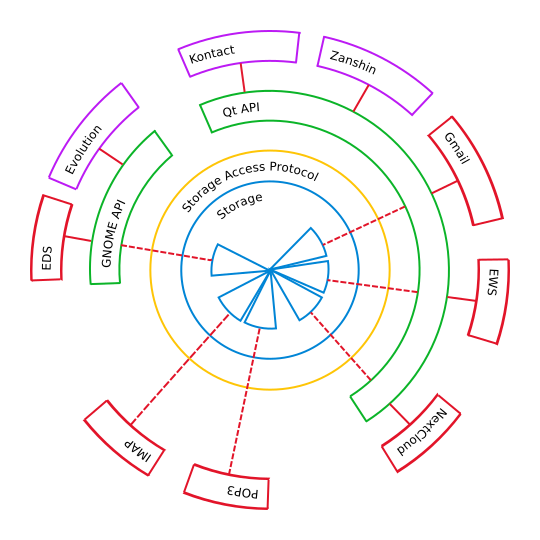
Illustration des Akonadi PIM Dienstes

Ein ähnliches Konzept wurde für die Kontakt und E-Mailverwaltung realisiert. Das sogenannte Akonadi Framework dient dabei als Datenverwaltungsdienst der zwischen Anwendungsprogrammen (E-Mail, Kontaktverwaltung) und Daten sowie Metadaten vermittelt. So können Beispielsweise E-Mail Programme geschrieben werden, die nicht mehr eigene E-Maildatenverwaltung und Metadatenverwaltung benötigen und sich so etwas mehr um die eigentliche Gestaltung des Programmes kümmern können. Ein netter Nebeneffekt ist aber auch die Austauschbarkeit von Programmen wie z.B. die Kontaktverwaltung. So können mehrere Programme einfach auf eine einheitliche Kontaktschnittstelle (bereitgestellt von Akonadi) zugreifen um Kontakte einbinden zu können. Akonadi wird bereits von der KDE PIM Applikation Kontact verwendet und verwaltet dort neben E-Mails auch Kontakte und Termine.

Insgesamt bringt KDE SC ein technisch sehr modulares System mit, dass sich bis hin zur Benutzeroberfläche durchschlägt. Mit wenigen Klicks kann so das komplette Aussehen der Arbeitsfläche angepasst werden, Miniprogramme hinzugefügt oder heruntergeladen werden und jede Menge Einstellungen getätigt werden.
Die Betonung liegt hier aber auf kann . Die Standardeinstellungen von KDE SC sind meist auch sehr zufriedenstellend und auch die Integration von Programmen untereinander ist sehr gut. Alles wirkt trotz der hohen Modularität und Anpassbarkeit aus einem Guss und verschafft dem KDE SC Plasma Workspace nicht zu Unrecht einen hohen Beliebtheitsgrad. Mit Version 4.8 ist nun auch die Qualität und Stabilität der ausgelieferten Software so gut, dass man KDE SC bedenklos empfehlen kann.

Wer noch mehr Informationen und Impressionen zu KDE haben möchte der sollte sich mal auf der Homepage von KDE umschauen oder auch in die März Ausgabe von RadioTux reinhören, die sich ausführlich mit KDE SC beschäftigt.

Stoppt ACTA

Frohe Weihnachten

Ich wünsche allen ein frohes Weihnachtsfest.

AttributionNoncommercial Some rights reserved by gastronomie-im-netz

Die Desktoprevolution unter Linux

Ein hervorragender Artikel von frumble alias Linda Tandaria(Google+ Pseudonym) zum Thema Desktoprevolution unter Linux lesenswert.
Also draufklicken

ZevenOS-Neptune 2.0 in der Mache

Die Entwicklung an Version 2.0 von ZevenOS-Neptune ist im vollen Gange.
Die ersten wichtigen Teile von KDE 4.7 wurden fast vollständig gebaut und befinden sich derzeit im Neptune Unstable Repository.

KDE 4.7 mit Dolphin und angepasstem auf Faenza basiertem Icon-Theme

Probleme bereitet derzeit nur noch das Druckerkonfigurationstool (system-config-printer-kde) welches sich partout weigert zu laufen. 
Neben den Arbeiten an der KDE Umsetzung gibt es auch Bestrebungen, den LowMemory Modus auszubauen und in einer speziellen fürs Remastern und basteln von eigenen Desktops konzipierten Minimal LiveCD fließen zu lassen. 
Diese Version hat bereits auch einen zufriedenstellenden Testkandidaten durchlaufen und passt mit knapp 650 MB ohne Probleme auf einen CD-Rohling. 
Bleibt also gespannt auf ZevenOS-Neptune 2.0 

Mozilla Firefox für Maemo Version 6 Beta

Gerade ist die Beta Version des Firefox 6 für die Desktops raus, so gibts auch direkt ne Beta für die mobilen Plattformen, wie Android oder Maemo.
Ich habe mir die Maemo Version angeschaut und möchte die in diesem kurzen Artikel mal etwas erläutern.

Als erstes fällt positiv auf, dass im Vergleich zu den Vorgängern, die Arbeitsgeschwindigkeit deutlich schneller ist. Nicht nur Webseiten laden schneller, sondern auch die grafische Oberfläche reagiert etwas schneller.
Nachwievor gibts aber immer noch längere Ladezeiten als beim MicroB (dem nativen Maemo Browser auf Mozilla Engine basierend) oder vergleichbaren Browsern.
Positiv ist, dass man sich den Rucklern angenommen hat, wenn eine Webseite noch am laden war. Das läuft nun flüssig und ohne ruckler ab.
Auch die "Double-Tap to zoom" Funktion macht nun deutlich flotter ihren Dienst im Gegensatz zum immer noch lahmenden Zoom per Lautstärkereglertasten.
Insgesamt macht die neue Firefox 6 Beta unter Maemo einen recht guten Eindruck und stellt mit seinen HTML5 Funktionen und seiner Kompatibilität alle anderen Browser in den Schatten. Trotzdem muss in Sachen speed noch mehr aufgeholt werden.
Hoffnung macht ein Patch der bereits in der Firefox 7 Alpha auf dem Desktop integriert wurde und für ordentlich weniger Speichernutzung sorgt. Also spätestens mit Firefox 7 sollte auch auf dem Maemo/Android der Speicherhunger des Feuerfuches deutlich sinken.

Ach übrigens die so zahlreich geliebten Add-Ons für den Firefox lassen sich auch auf der mobilen Variante installieren. Hier rate ich allerdings jedoch ab, zuviel zu installieren. Selbst so beliebte Add-Ons wie AdBlock+ sorgen, zumindest bei der Maemo Version, für einen deutlich langsameren Browser und ein deutlich langsameres Interagieren.

Für all diejenigen die den Firefox Mobile 6 für Maemo oder Android antesten wollen, sei auf diesen Link verwiesen:
Maemo
Android